
Bliv fortrolig med python og Jupyter notebooks
Der er mange måder at komme i gang med python-kodning og Jupyter notebooks. Nogle ressourcer, du kan se på, kunne være:
Du kan springe delene om installation af python over, hvis du bruger Jupyter Notebooks hostet af Google Colab. Et godt overblik over Google Colabs funktioner findes her: Google Colab features. Trin i SpectroWorks™Trin 01: Log ind
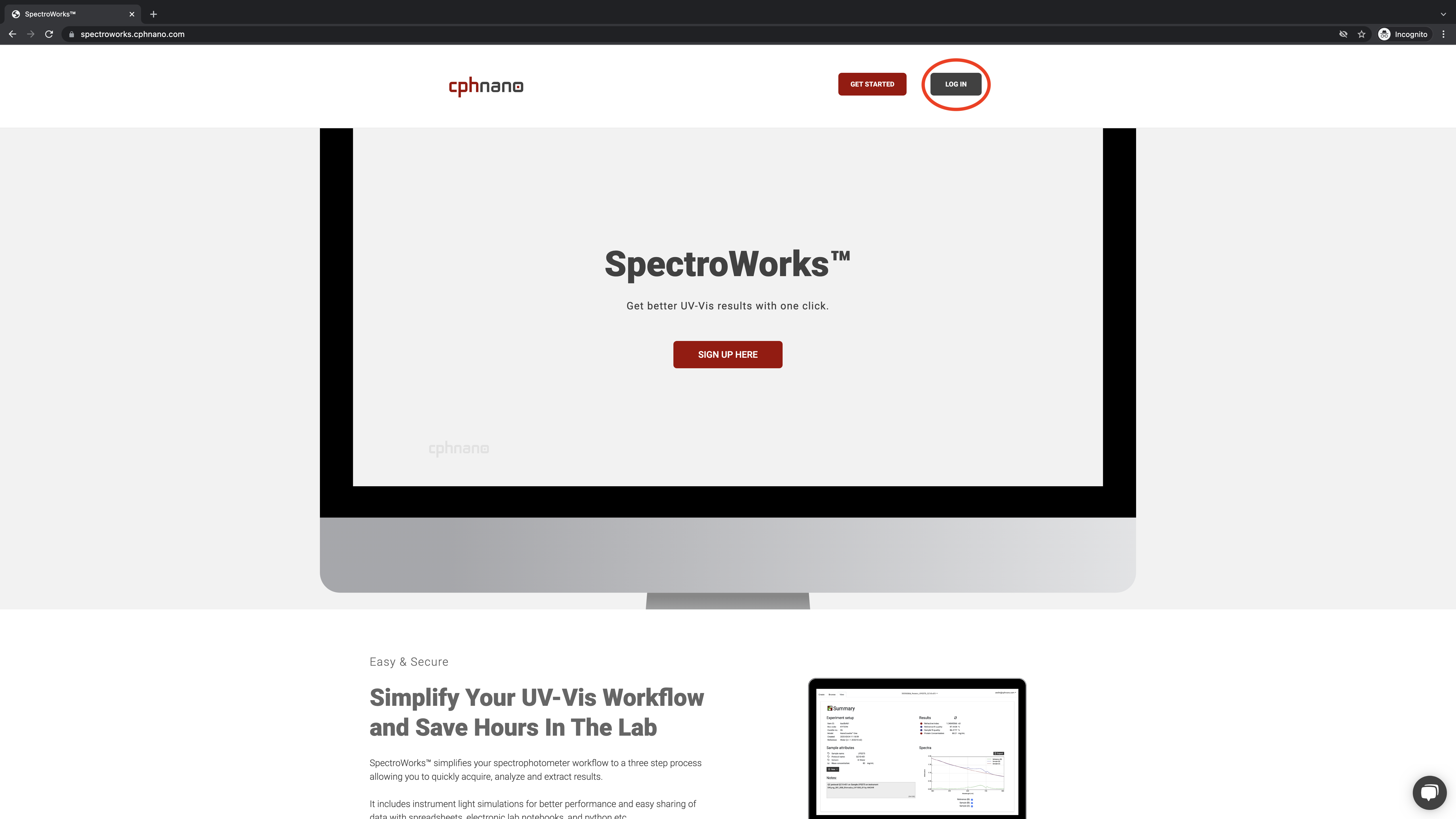
Start med at logge ind på SpectroWorks™ på https://spectroworks.com/ ved at klikke på LOG IN øverst til højre. Hvis du ikke allerede har en profil, opretter du en ny profil ved at klikke på SIGN UP nederst på loginskærmen.
Trin 02: Opret et projekt i SpectroWorks™
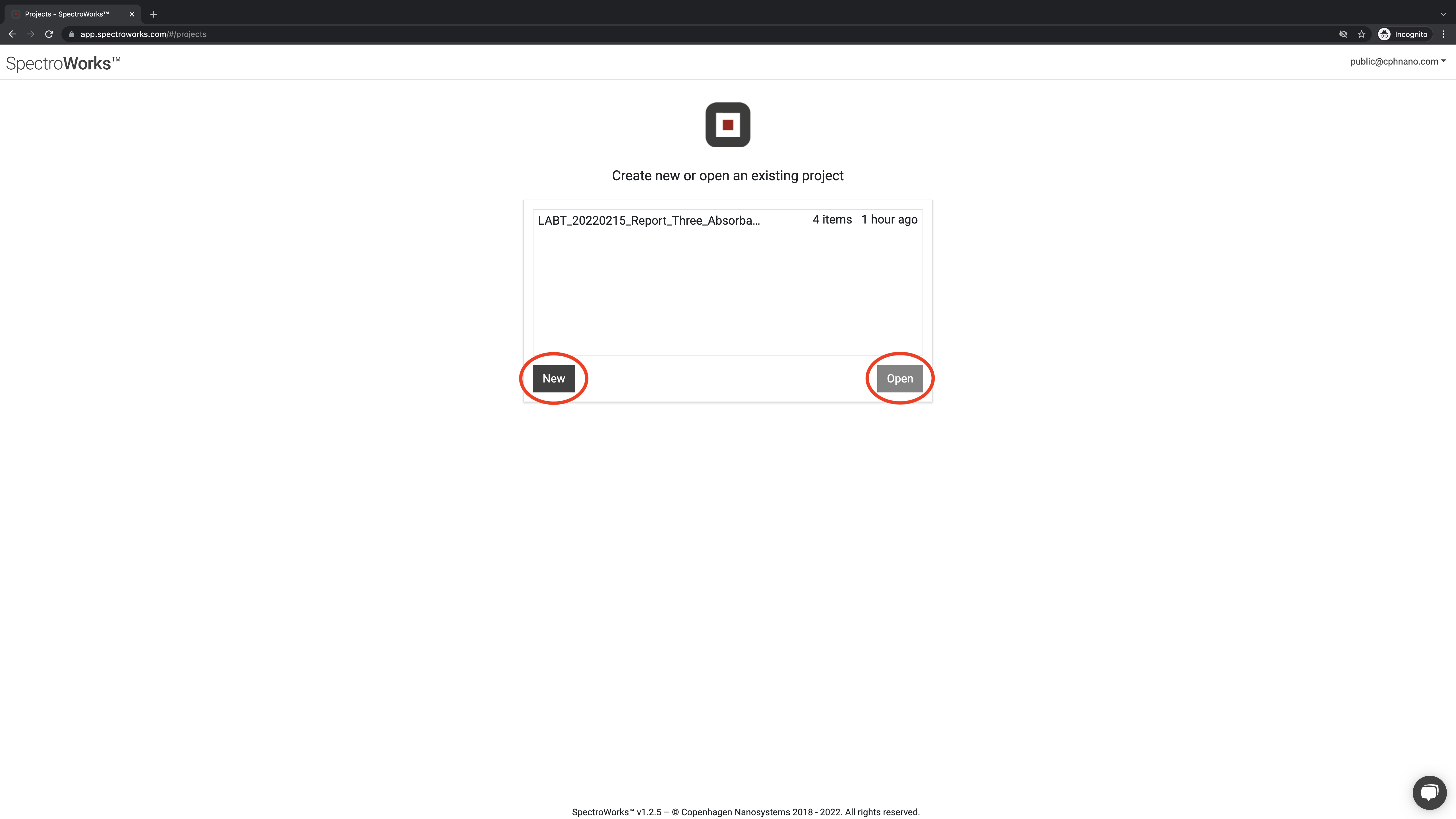
Når du er logget ind, vælger du NEW eller OPEN et eksisterende projekt.
Trin 03: Vælg dine tre absorbanser i SpectroWorks™
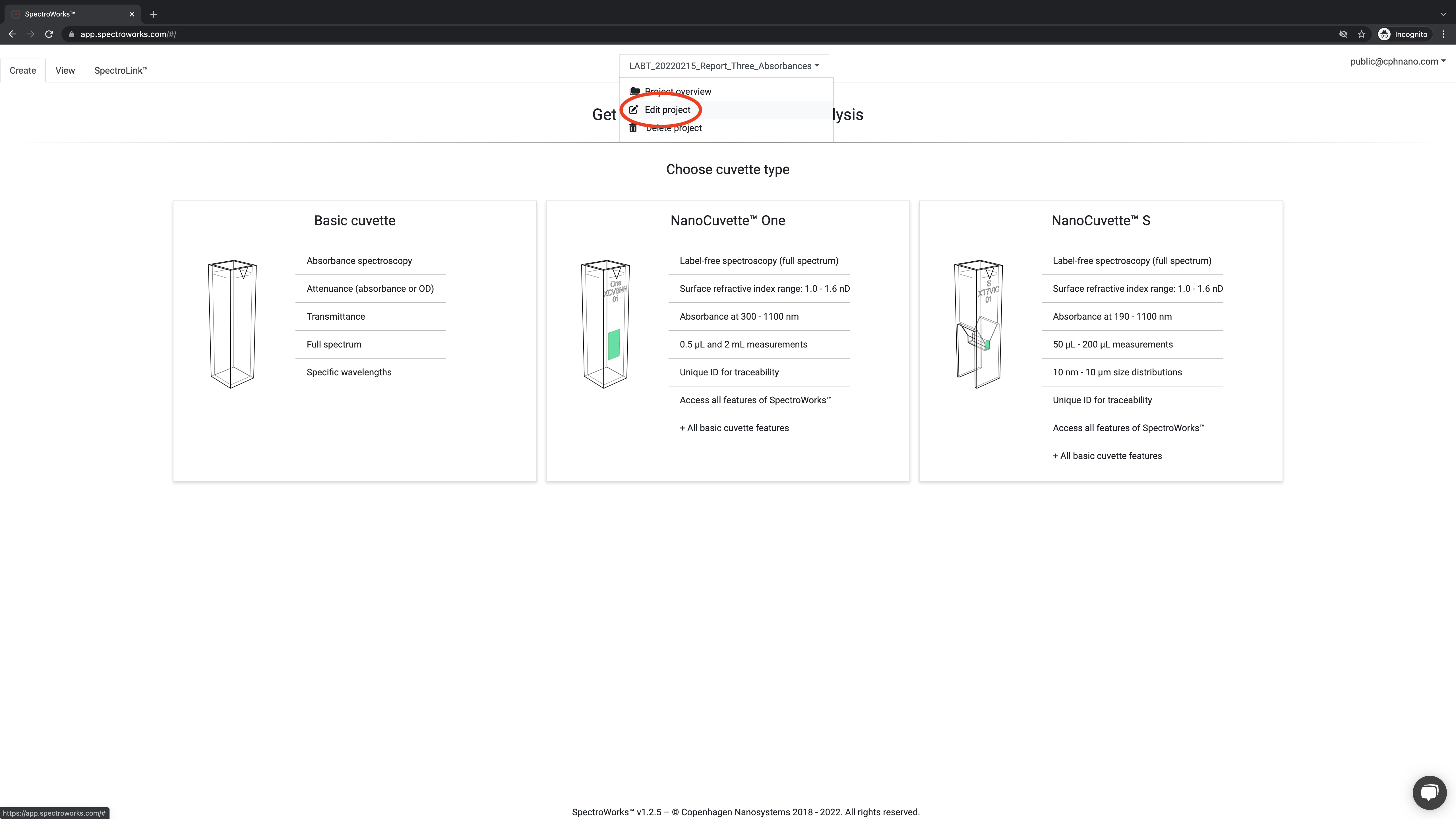
Når du har oprettet et nyt projekt, vælger du Edit project for at angive, hvilke parametre der skal måles.
Trin 04: Vælg parametre i SpectroWorks™
Vælg at add dine ønskede parametre.
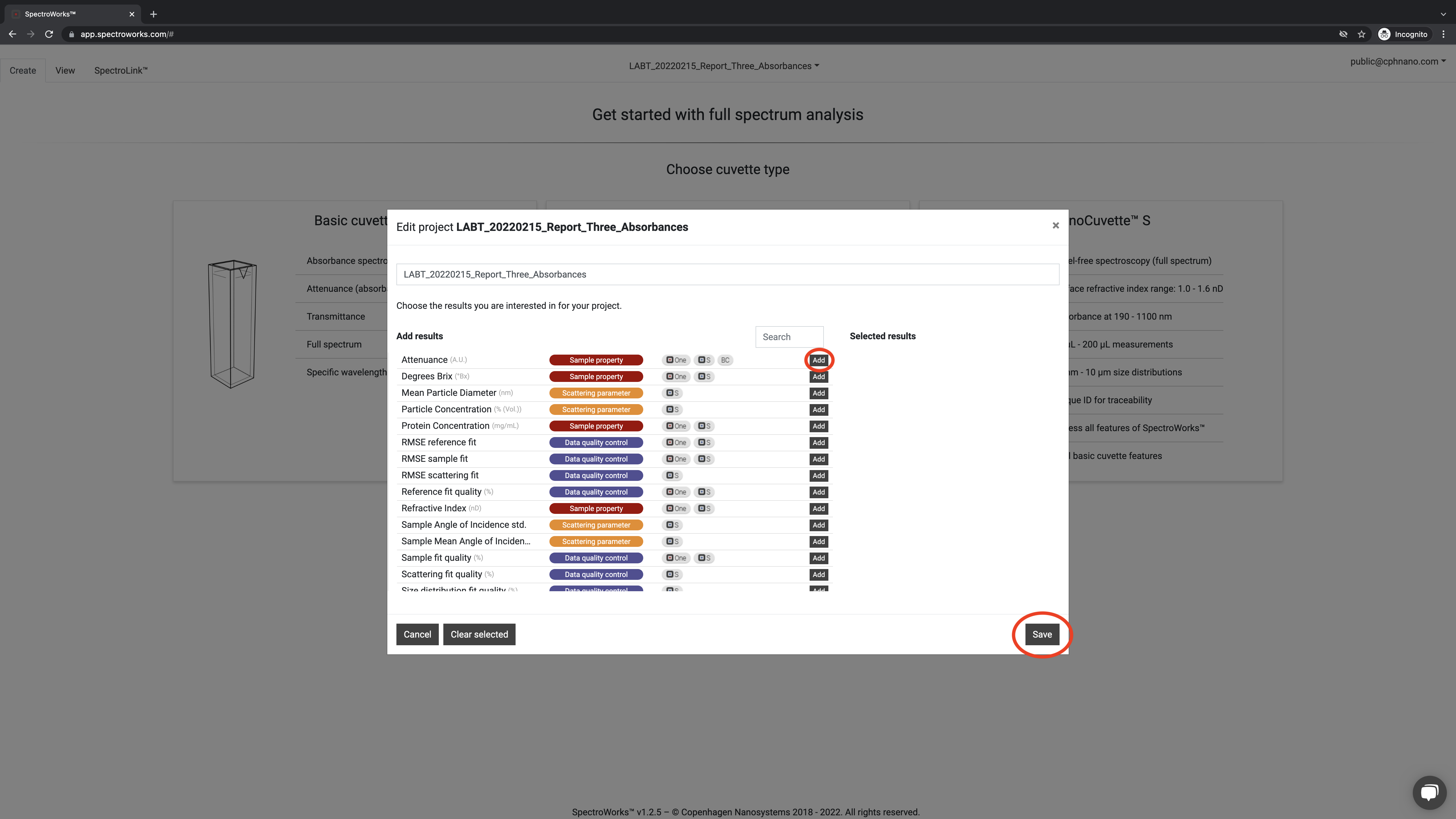
Klik derefter på ADD TO PROJECT.
Trin 05: Upload spektrale absorbansdata til SpectroWorks™
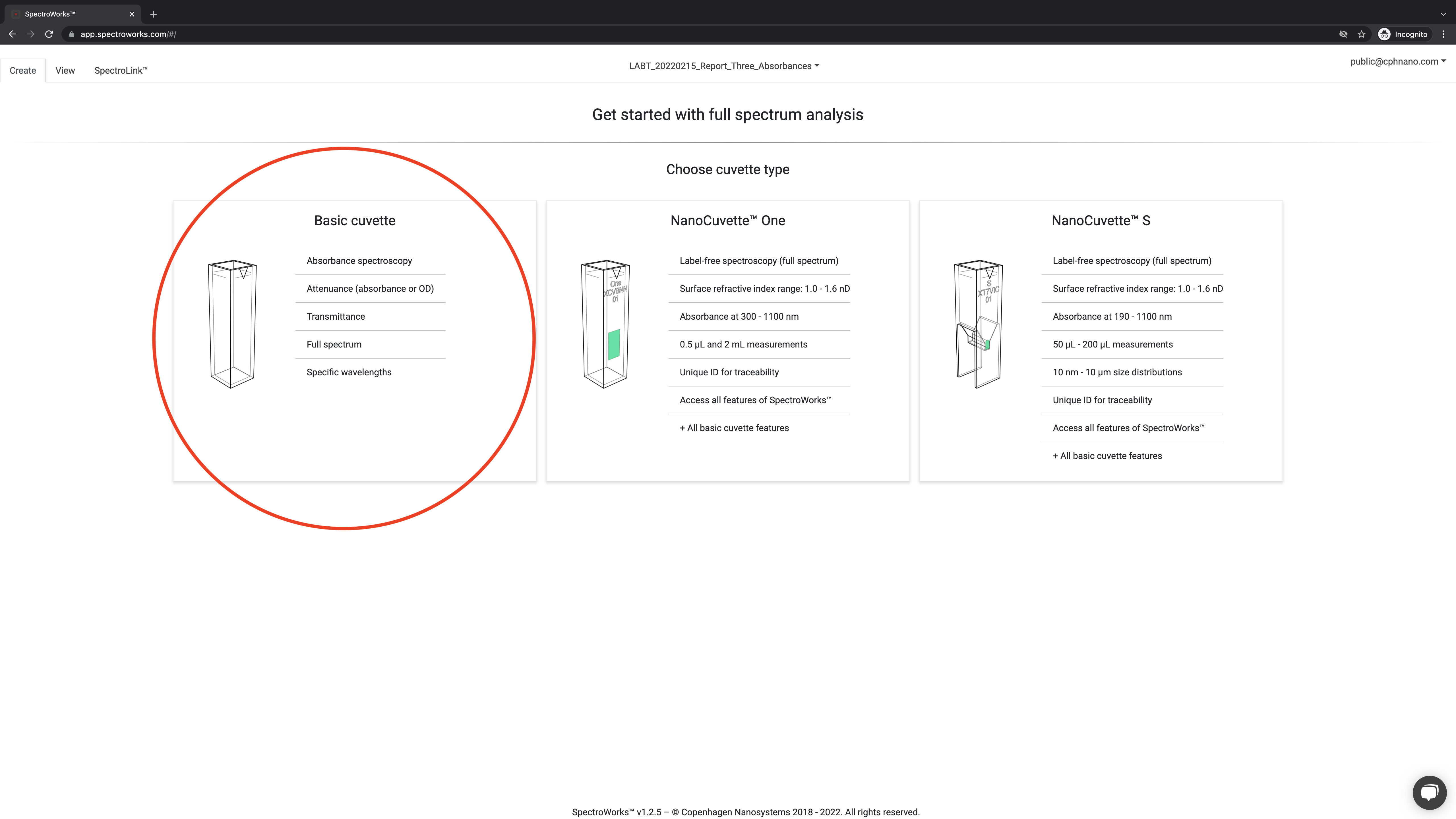
Begynd at oprette nye Basic Cuvette, et SpectroCuvette™ One eller SpectroCuvette™ S elementer i SpectroWorks ved at uploade data.
Upload derefter dit spektrum til SpectroWorks™ ved at trække og slippe filen eller bruge en filbrowser. Alternativt kan du bruge SpectroLink™ til at indsamle spektret.