
Du kan læse om at komme i gang med SpectroCuvette™ One her.
Forbered måling
Log ind på app.spectroworks.com
Læs hvordan du opretter en konto til SpectroWorks™ her.
 |
Trin 1 – Start
Trin 1.1: Opret projekt og måling
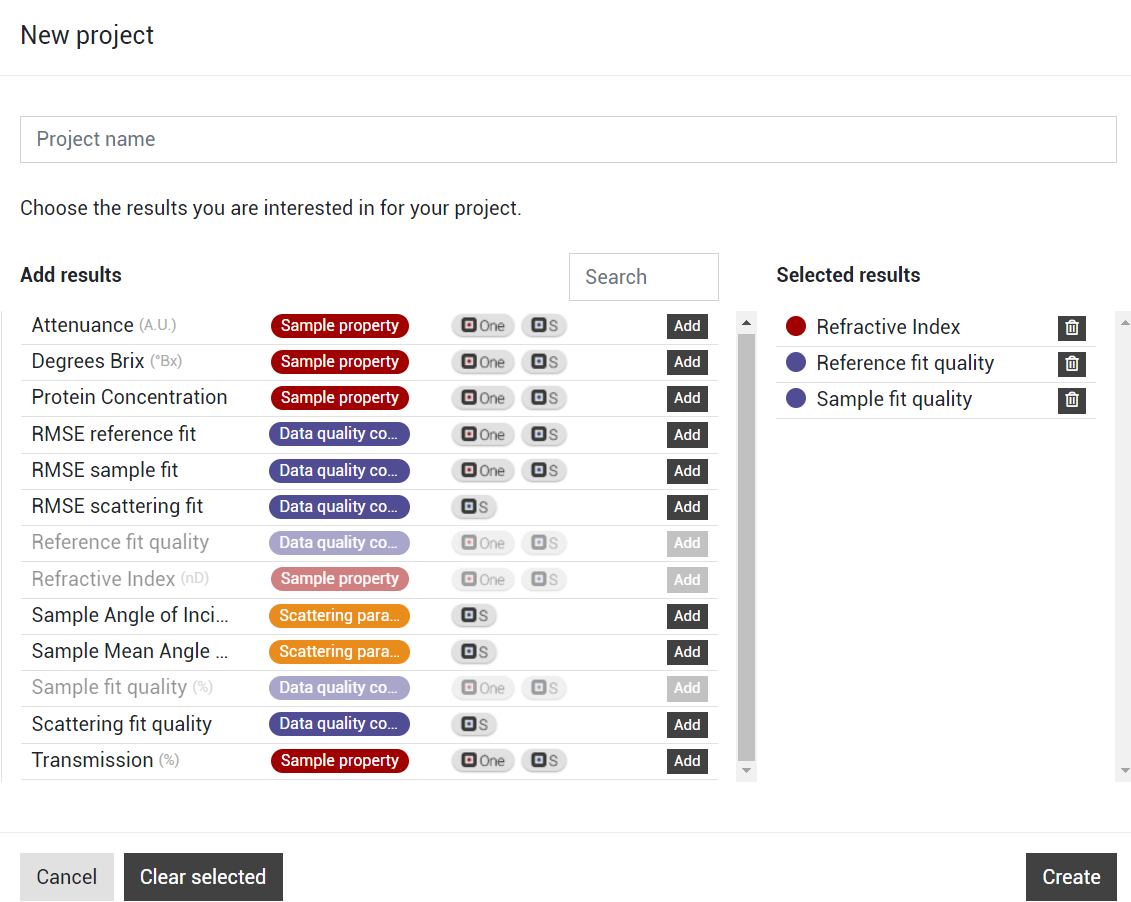
Opret et nyt projekt, og vælg de ønskede resultater
 |
Gå til fanen Create for at starte en måling
 |
Trin 1 – Start
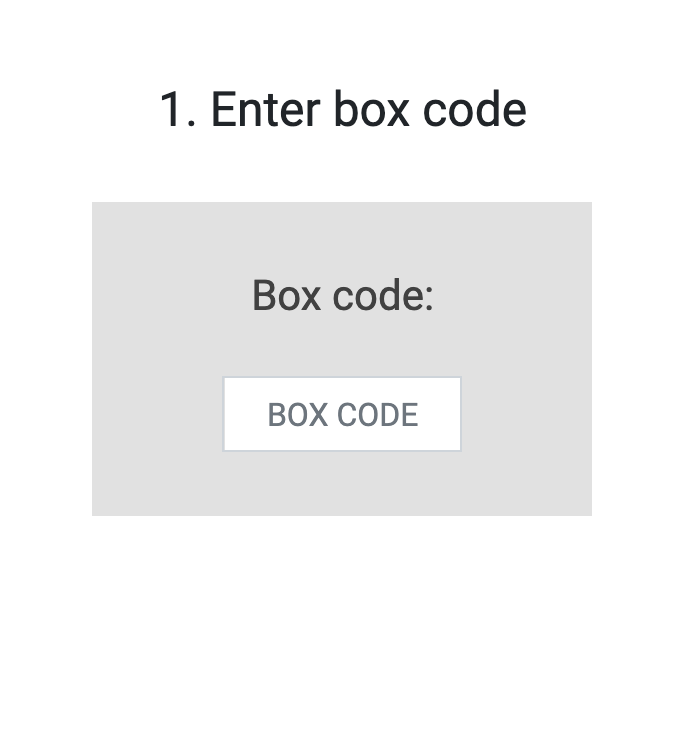
Trin 1.2: Indtast bokskode
Find bokskoden i bunden af din SpectroCuvette™-æske
 |
Trin 1 – Start
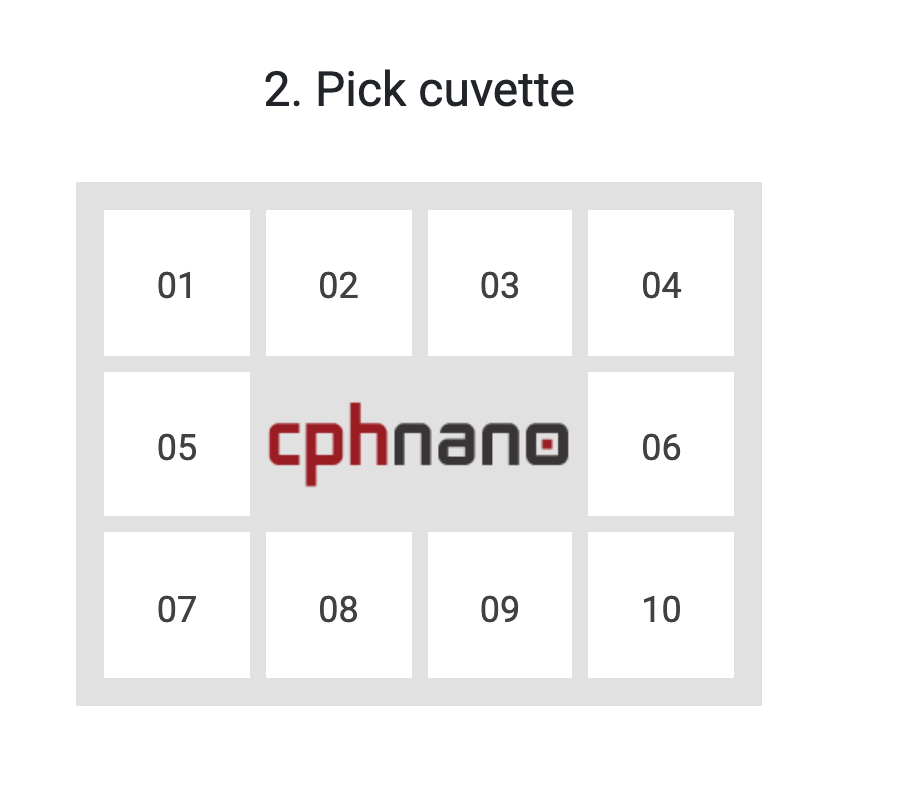
Trin 1.3: Vælg SpectroCuvette™ i æsken
Tag en SpectroCuvette™ i æsken, og vælg den ved at klikke på det tilsvarende nummer på skærmen.
 |
Trin 2 – Reference
Trin 2.1: Optag reference-B-side-spektrum
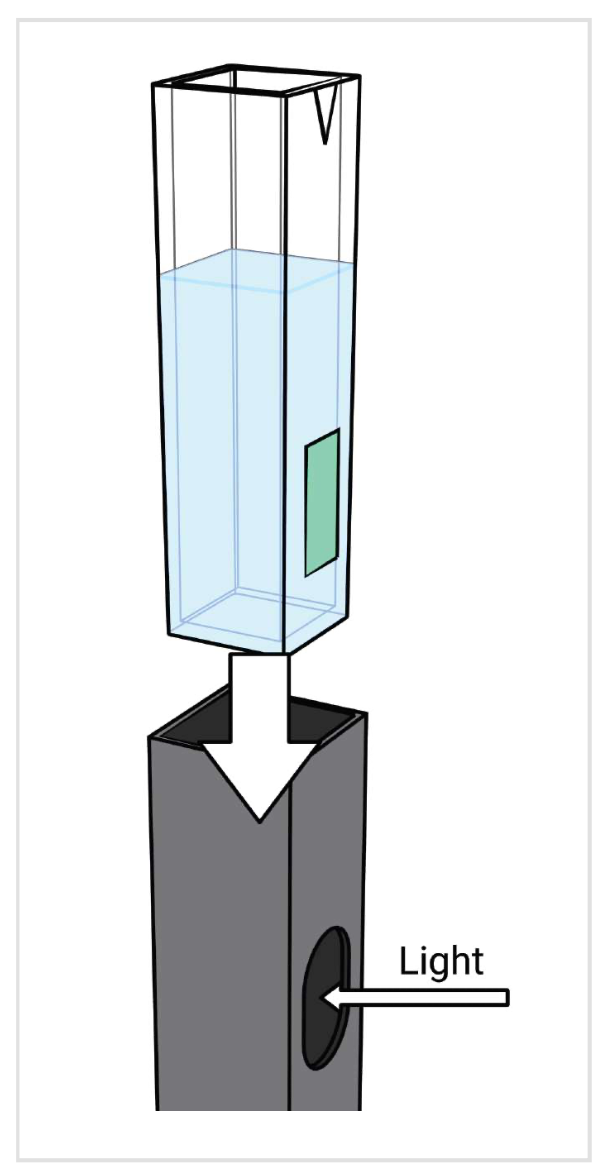
- Dispenser forsigtigt DI-vand i SpectroCuvette™.
- Placer SpectroCuvette™ i kuvetteholderen på dit spektrofotometer med B-siden (siden med det optiske filter) vendt mod lyskilden.
- Optag reference-B-side-spektret med dit spektrofotometer. Scanningsintervallet bør omfatte 550 – 800 nm. For bedste resultater skal du bruge den højest mulige scanningsopløsning. Softwaren understøtter op til 4500 datapunkter per spektrum.
- Gem målingerne som .txt- eller .csv-fil.
Trin 2 – Reference
2.2: Upload referencespektrum
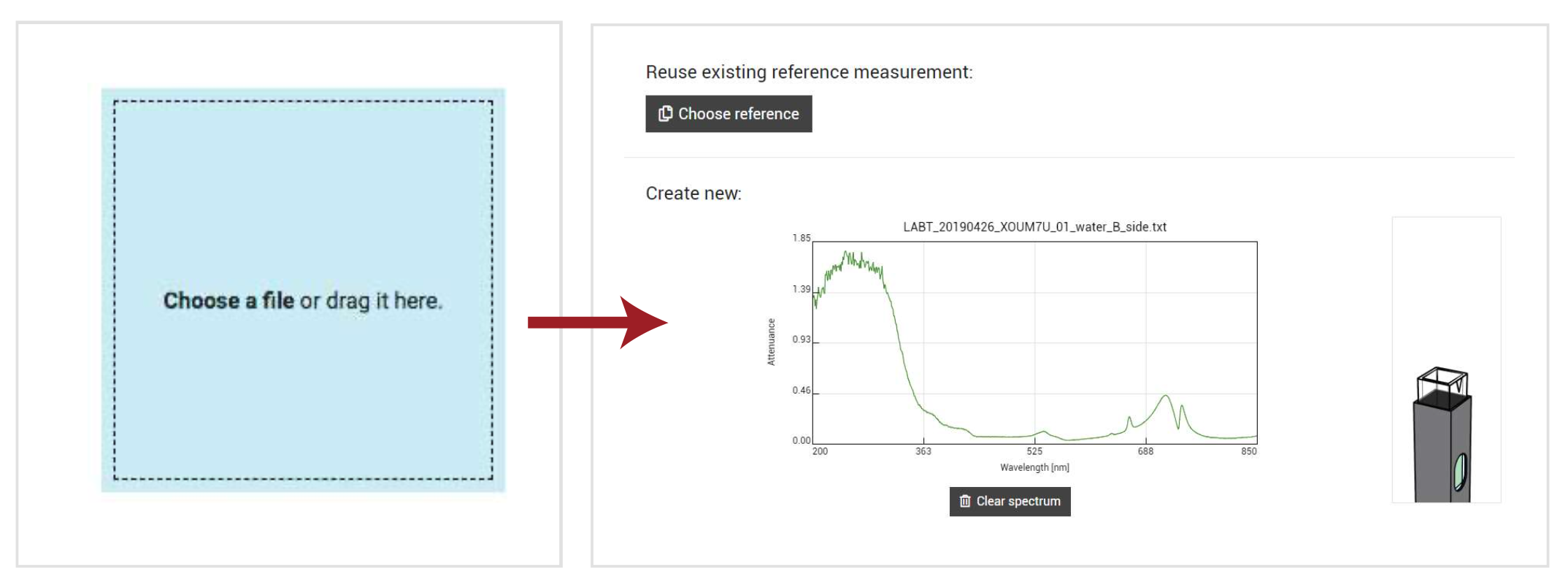
- Upload dit referencespektrum ved at trække filen hen på den blå boks eller klikke på den og vælge din fil.
- Når det er uploadet, vises referencespektret for DI-vand. Klik på "Next" for at tilpasse softwaremodellen til dit referencespektrum.
 |
Trin 2 – Reference
Trin 2.3: Tjek referencekvalitet
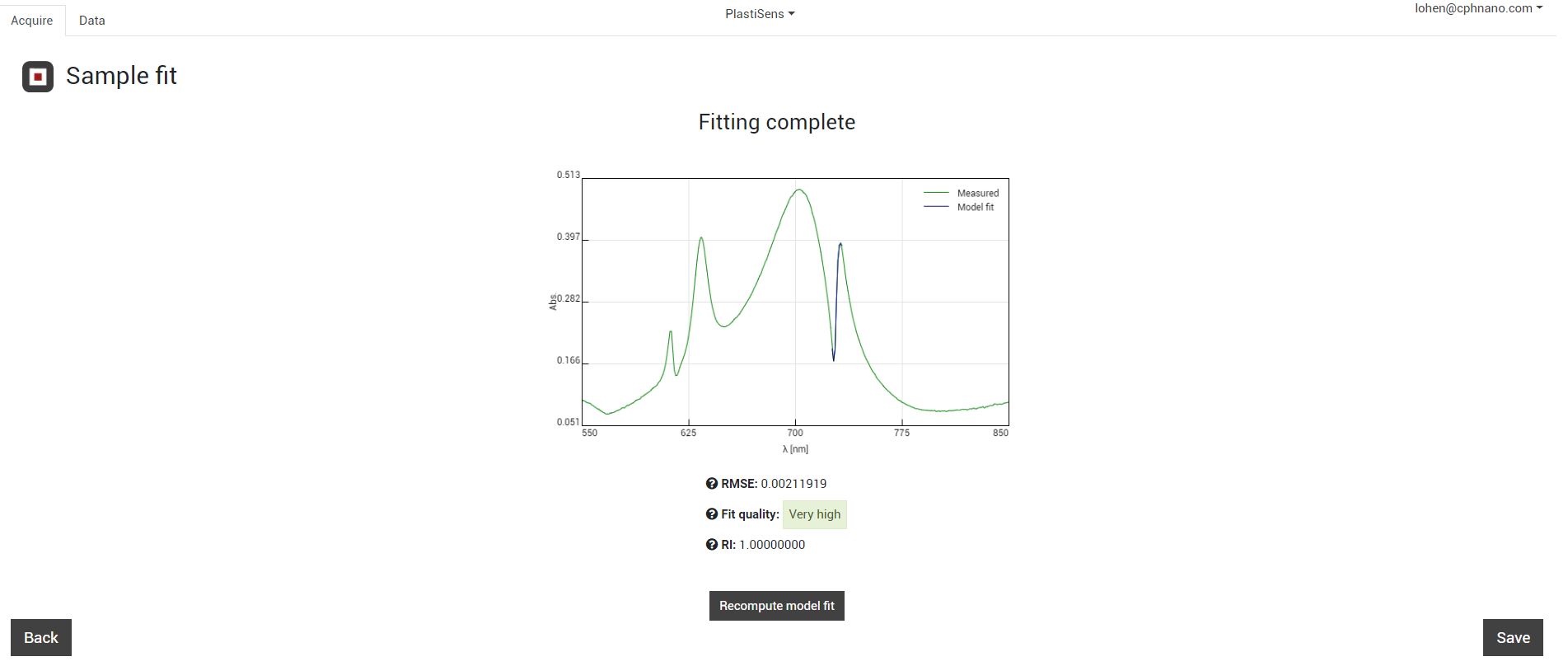
- Referencespektret er acceptabelt, hvis tilpasningskvaliteten er over 75%. Hvis kvaliteten er lavere, kan du prøve følgende og derefter optage et nyt referencespektrum:
- Sørg for, at SpectroCuvette™ er placeret i instrumentet med det optiske filter vendt mod lyskilden
- Sørg for, at højden af lysvejen i dit spektrofotometer er mellem 8.5 mm – 15 mm.
- Prøv en anden ubrugt
 |
Trin 3 – Prøve
3.1: Optag prøve-B-side-spektrum
Husk at optage spektret med de samme indstillinger som i trin 3
Tøm DI-vandet fra SpectroCuvette™, og dispenser forsigtigt din prøve i SpectroCuvette™. Optag spektret gennem din SpectroCuvette™ med B-siden vendt mod lyskilden. Gem og upload spektret. Klik på "Next" for at tilpasse til softwaremodellen.
Trin 3 – Prøve
3.2 Optag prøve-A-side-spektrum
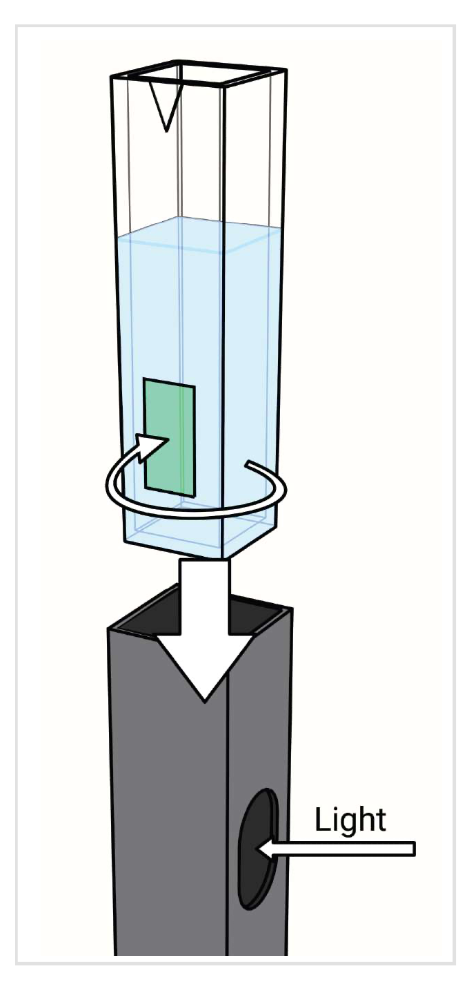
Hold din prøve i SpectroCuvette™ drejet 90 grader, så det optiske filter ikke er i lysvejen. Optag spektret gennem din SpectroCuvette™ med A-siden vendt mod lyskilden. Gem og upload spektret.
Trin 4 – Afslut
Trin 4.1: Se og eksportér resultater
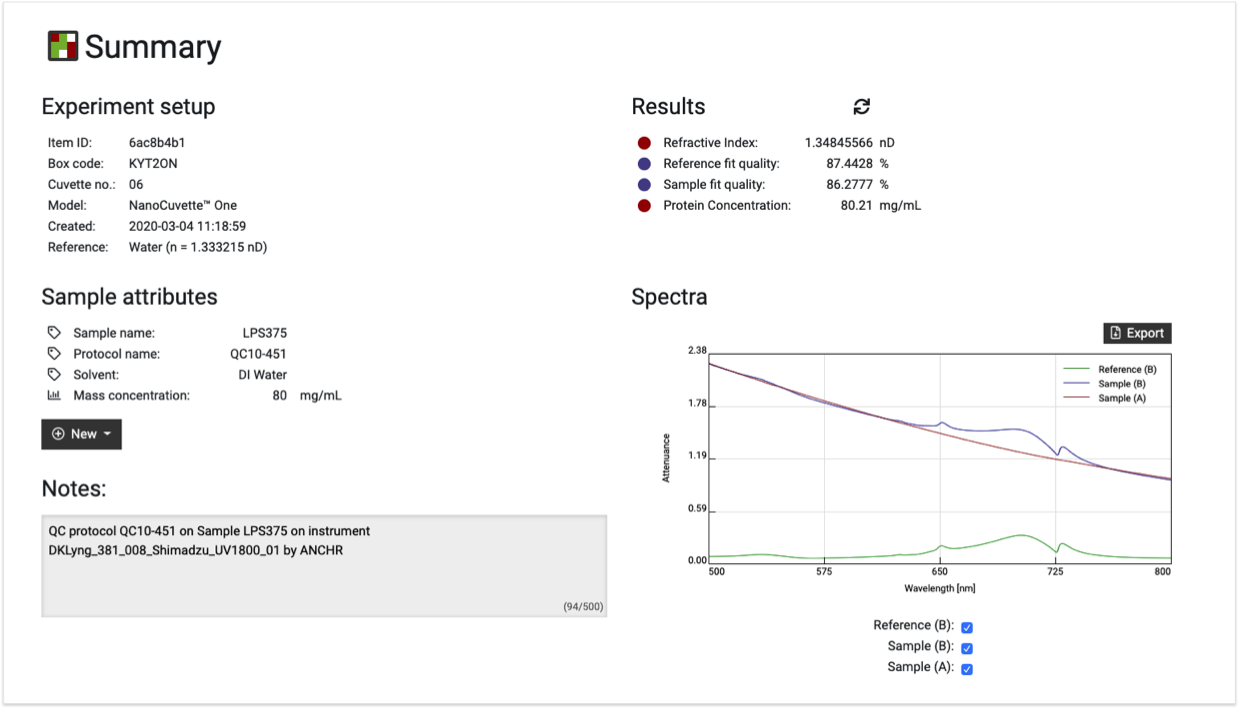
Se dit eksperimentsetup, spektre og resultater. Du kan også indtaste dine prøveegenskaber og noter, så du nemt kan sammenligne eksperimenter og udskrive en rapport. Spektrene kan eksporteres ved at klikke på knappen "Export".
 |